

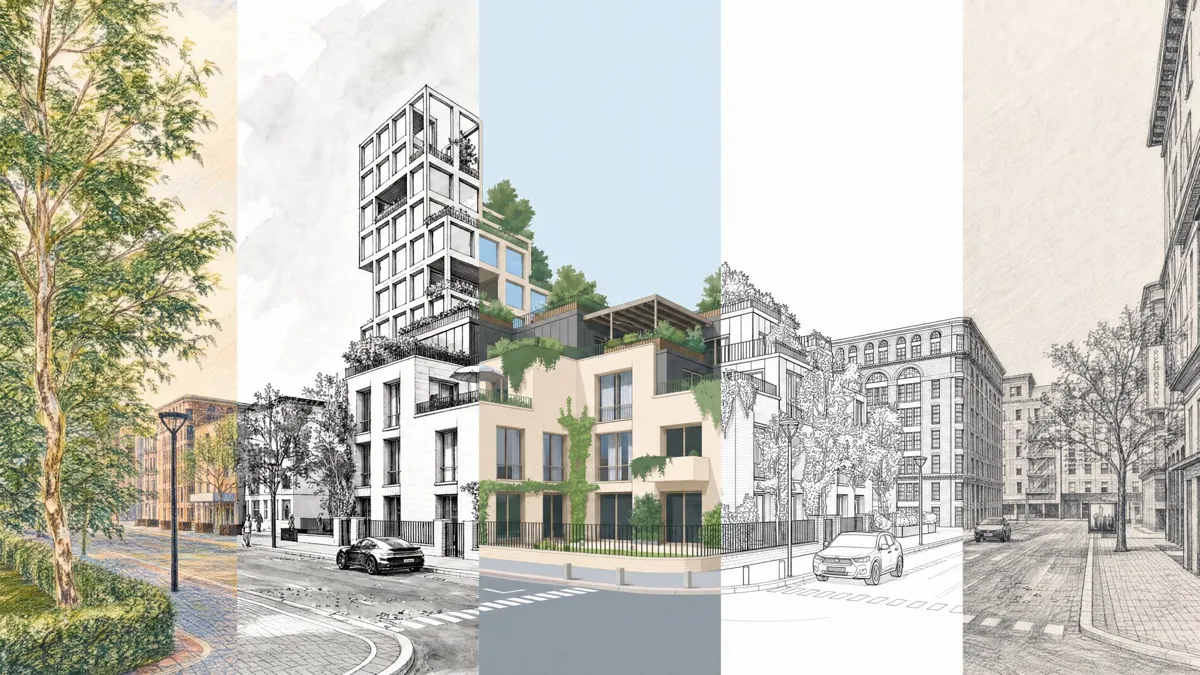
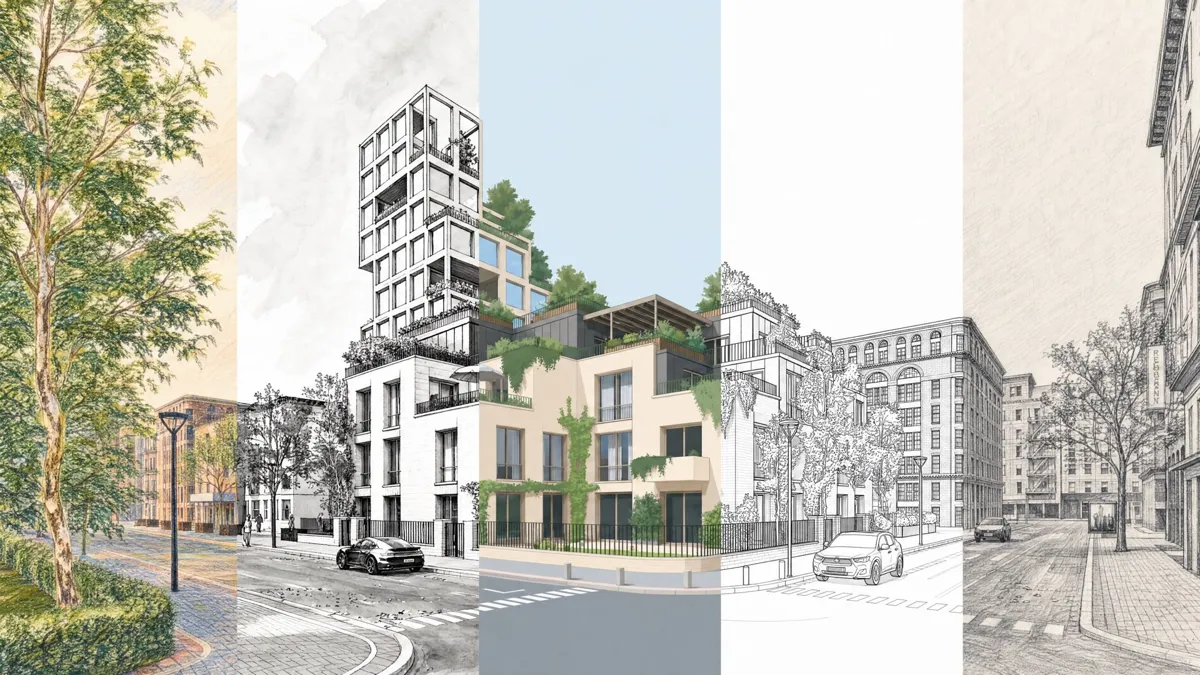
Warum ein AI Enhancer in Lumion Cloud
Die Anfragen kommen oft erst nach dem Rendering: Dämmerlicht statt Tageslicht, mehr Grün, wärmere Materialien, oder einfach ein bisschen mehr Glanz fürs Bild. Bisher bedeutete das einen Umweg zurück nach Lumion Pro oder den Export in ein externes KI-Tool, mit dem Risiko, dass die Architektur dabei nicht originalgetreu bleibt.
Der AI Enhancer holt diesen letzten Schliff jetzt direkt in Lumion Cloud, also genau dorthin, wo das Projekt ohnehin schon geteilt, kommentiert und freigegeben wird.

Die Funktionen im Überblick
Hier gehts zu deiner Lumion Cloud: Hier klicken
Der AI Enhancer findet sich in der Randspalte von Lumion Cloud.
Bild öffnen: Du startest den Enhancer, indem du ein bestehendes Rendering in Lumion Cloud öffnest und auf "AI Edits" klickst, oder ein JPG/PNG direkt in den AI Enhancer lädst.
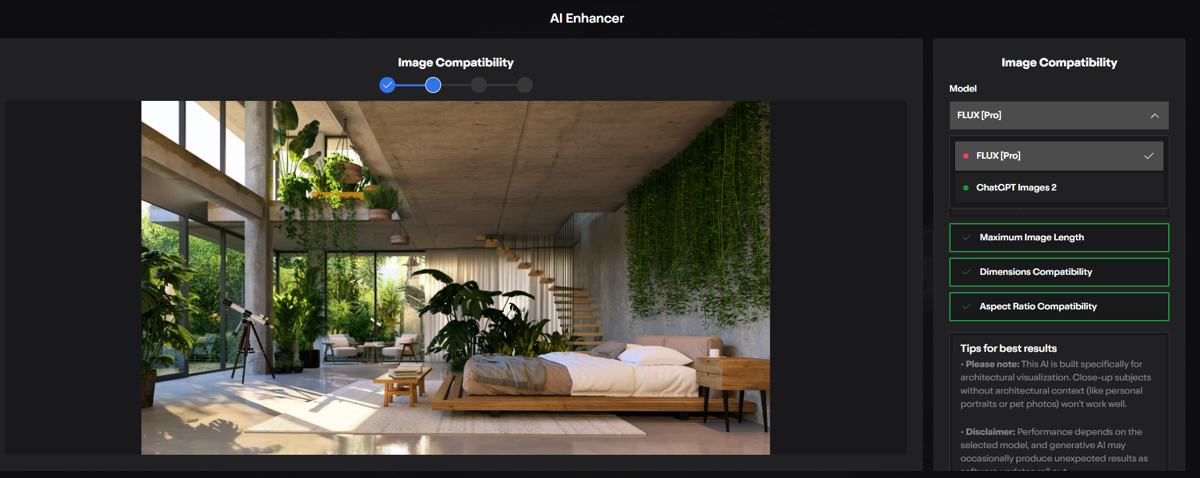
Kompatibilität & Modellwahl: Direkt danach zeigt eine Seitenleiste die Bildkompatibilität an und du wählst zwischen den beiden verfügbaren KI-Modellen (FLUX [Pro] oder ChatGPT Images 2).
Bearbeitungsmodus: Erst nach dieser Auswahl gelangst du in den eigentlichen Bearbeitungsmodus, wo du zwischen „Guided Mode“ (vorgegebene Regler) und „Expert Mode“ (eigene Prompt-Anweisungen) entscheidest.
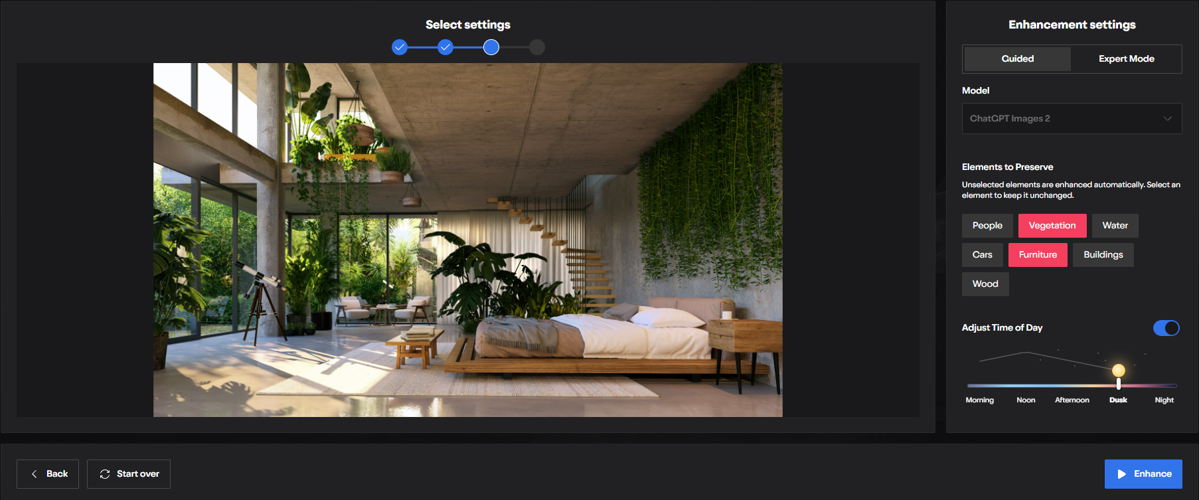
Guided Mode – gezielte Anpassungen mit Reglern:
Im Guided Mode steuerst du die wichtigsten Aspekte über klare Regler:
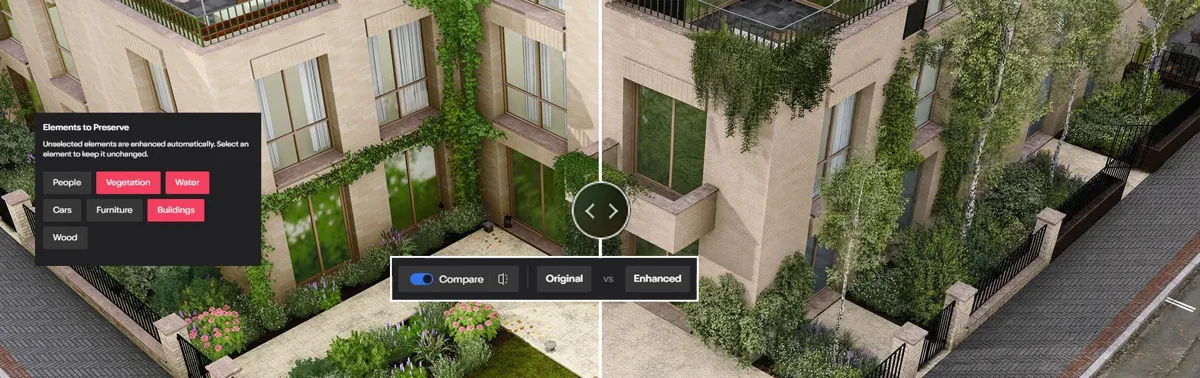
Element Preservation (Elementerhaltung) – Du legst fest, welche Elemente erhalten bleiben: Gebäude, Personen, Vegetation, Wasser, Fahrzeuge, Möbel oder Holz lassen sich gezielt schützen, während Stimmung und Atmosphäre durch Anpassung der Tageszeit frei verändert werden können.
Time of Day (Tageszeit) – Ein einzelner Regler erzeugt dieselbe Ansicht in Morgen-, Mittags-, Dämmerungs- oder Nachtstimmung. Beleuchtungsfragen aus dem Review lassen sich so direkt beantworten, ganz ohne neues Rendering.

Expert Mode (Expertenmodus) – eigene Prompts für mehr Kontrolle:
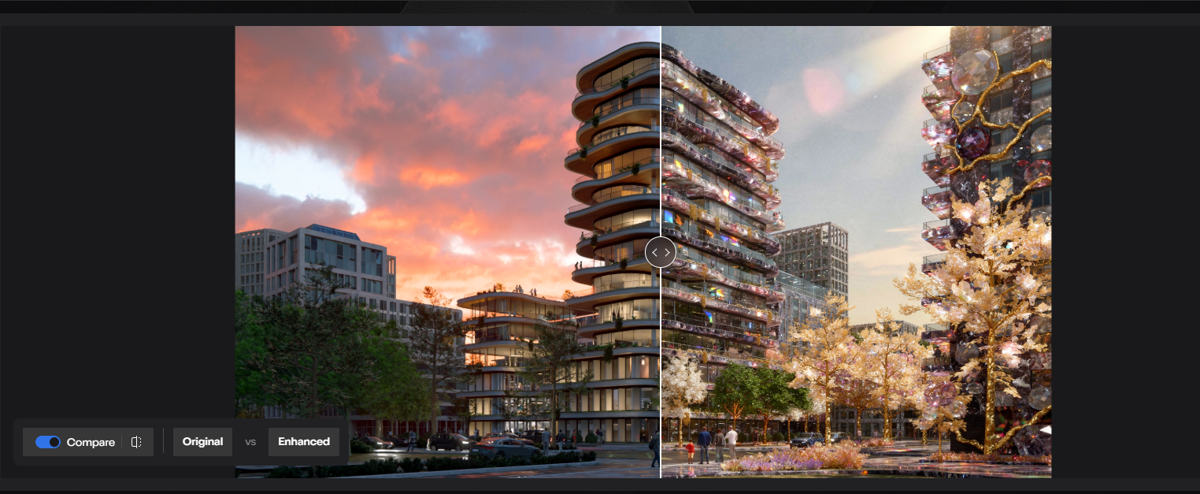
Reichen die Einstellungen des Guided Mode nicht aus, lässt sich im Expert Mode die Anweisung frei als Prompt formulieren. Damit steuerst du Materialien und Oberflächen, Wetter und Atmosphäre, Vegetation und Szenenelemente oder den gesamten Darstellungsstil – von abstrakt bis hyperrealistisch.
Du kannst nicht nur bestehende Elemente verfeinern, sondern auch neue Objekte, Personen, Fahrzeuge oder Vegetation hinzufügen – der Kreativität sind hier praktisch keine Grenzen gesetzt.
Vorher-Nachher-Vergleich
Jede Bearbeitung wird direkt neben dem Original angezeigt. Du kannst den Vergleichsregler über das Bild ziehen, zwischen horizontalem und vertikalem Vergleich wechseln, Details vergrößern oder das Ergebnis im Vollbild betrachten. So lässt sich schnell beurteilen, ob die bearbeitete Version den Entwurf besser vermittelt.
Ein praktischer Hinweis am Rande: Bearbeitete Bilder werden in Lumion Cloud als neue Variante oder Version gespeichert. Dadurch bleibt alles sauber im Projekt organisiert – zusammen mit Kommentaren, Markierungen und Freigaben.
Kurz gesagt
Mit dem AI Enhancer bekommt Lumion Cloud ein Werkzeug, das genau dort ansetzt, wo bisher meist der größte Zeitaufwand entstand: bei den kleinen, spontanen Änderungswünschen nach dem eigentlichen Rendering. Durch Guided Mode, Element Preservation und Time of Day lassen sich viele dieser Anfragen direkt im Projekt beantworten, ohne die Architektur aus dem Blick zu verlieren. Besonders lohnt sich das Tool für alle, die regelmäßig Renderings für Reviews, Kundenpräsentationen oder Wettbewerbe vorbereiten und dabei bisher zwischen mehreren Tools wechseln mussten.
